



AIとエクセル統計による統計解析――同じデータを分析した結果
2026/10/15
カテゴリ:AI
タグ:エクセル統計
これまでの記事では、AIに統計解析を依頼するときのメリットや注意点、そしてAIにどのような情報を伝えればよいのかについて紹介してきました。今回は、実際にデータを用意して、AIに統計解析を依頼してみます。さらに、AIがおこなった分析と同じ分析を「エクセル統計」でも実行し、結果が一致するのかを確認してみることにしました。
※今回の記事について
実際の調査や研究では、研究の目的や仮説、データの種類などを踏まえて、あらかじめ分析方法を検討しておくことが重要です。今回は、AIと統計ソフトを組み合わせて統計解析を行う流れを紹介することを目的としているため、データを用意した後にAIへ分析方法を相談する形で進めます。
目次
- 1.今回分析するデータ
- 2.まずはAIに分析方法を相談する
- 3.AIが選んだ分析方法は?
- 4.AIに実際に分析してもらう
- 5.エクセル統計でも同じ分析をしてみる
- 6.t検定でも結果を確認してみる
- 7.AIとエクセル統計、結果は同じだった
- 8.最後に、分析結果をAIに説明してもらう
- 9.AIと統計ソフトを組み合わせて使う
- 関連記事
1.今回分析するデータ
今回使用するのは、大学生300人を対象に実施した授業満足度調査の架空データです。男女それぞれから回答を集め、授業満足度を1~5の5段階で回答してもらったという設定にしました。5が最も満足度が高く、1が最も低い評価です。
今回知りたいのは、
「男女で授業満足度に違いがあるか」
ということです。データには、学生ID、性別、授業満足度の3つの項目があります。
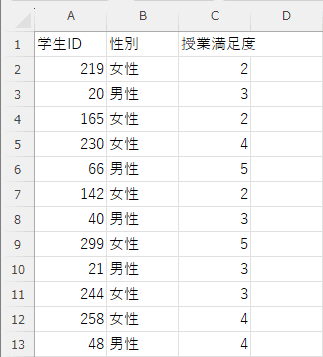
男性は132人、女性は168人、合計300人です。まずは、このデータをAIに渡して、どのような統計解析方法が適切なのかを相談してみます。
2.まずはAIに分析方法を相談する
前の記事で紹介した内容をもとに、データの背景、変数の意味、分析したいことをまとめてAIに伝えます。今回はGeminiを使いました。実際に入力したプロンプトは次のとおりです。
このデータは、大学生300人を対象に実施した授業満足度調査です。男女それぞれから回答を集めています。
満足度は1~5の5段階で、5が最も満足度が高いことを表します。
このデータを使って、男女で満足度に違いがあるかを調べたいと考えています。
適切な統計解析方法を検討してください。分析方法を一つに決めるだけでなく、候補となる方法と、それぞれを使う条件やメリット・デメリットも説明してください。
私はt検定を考えていますが、これが本当に適切かどうかも含めて検討してください。
ここでポイントになるのは、「t検定をしてください」とは指定していないことです。「私はt検定を考えています」と伝えていますが、それが本当に適切なのかも含めて検討するように指示しています。
3.AIが選んだ分析方法は?
Geminiから返ってきた回答では、今回のデータについて、いくつかの分析方法が候補として挙げられました。その中でも、5段階評価というデータの性質を考えると、Mann-WhitneyのU検定が適切な方法の一つだと判断されました。
満足度の1~5という数字は、単純な数値というよりも「1より2、2より3のほうが満足度が高い」という順序を表しています。このような順序尺度のデータでは、順位を利用して2つのグループを比較するMann-WhitneyのU検定(以下、「U検定」とする)を使うことができます。
一方、t検定についても「実務上は一般的に使われている」としたうえで、今回のデータでは5段階評価であることから、第一選択としてはU検定を推奨する、という判断でした。また、性別と満足度の関係を調べる方法として、カイ二乗検定も候補に挙げられました。
つまり、今回のAIへの相談では、
- Mann-WhitneyのU検定
- t検定
- カイ二乗検定
が候補となり、それぞれの特徴を比較したうえで、U検定が選ばれました。
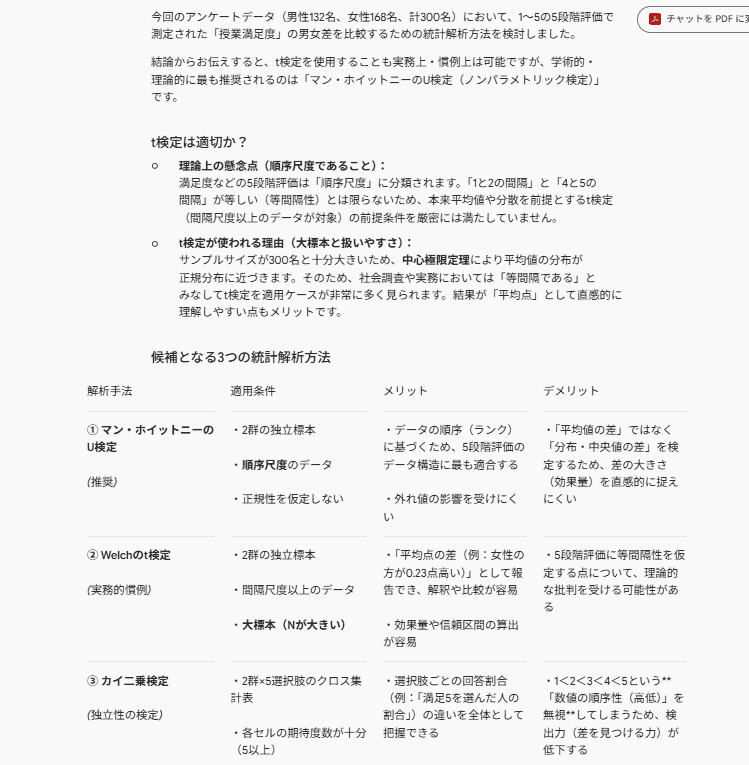
最初からt検定を指定していたら、このような検討にはならなかったかもしれません。前の記事で紹介した「分析方法を最初から決めつけない」ということが、実際の分析でも重要になることが分かります。
4.AIに実際に分析してもらう
分析方法が決まったところで、今度はGeminiに実際の分析を依頼します。GeminiにU検定を依頼したところ、Pythonを使ってデータを処理し、U検定を実行しました。
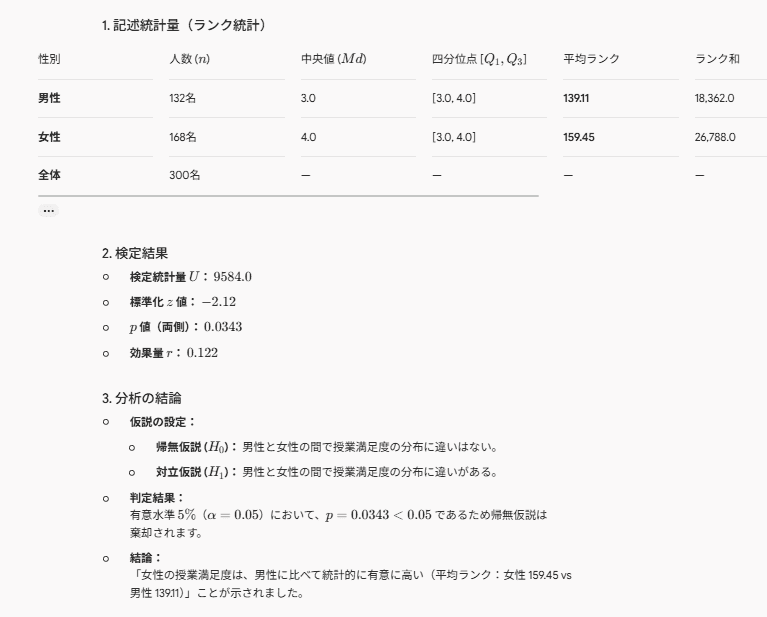
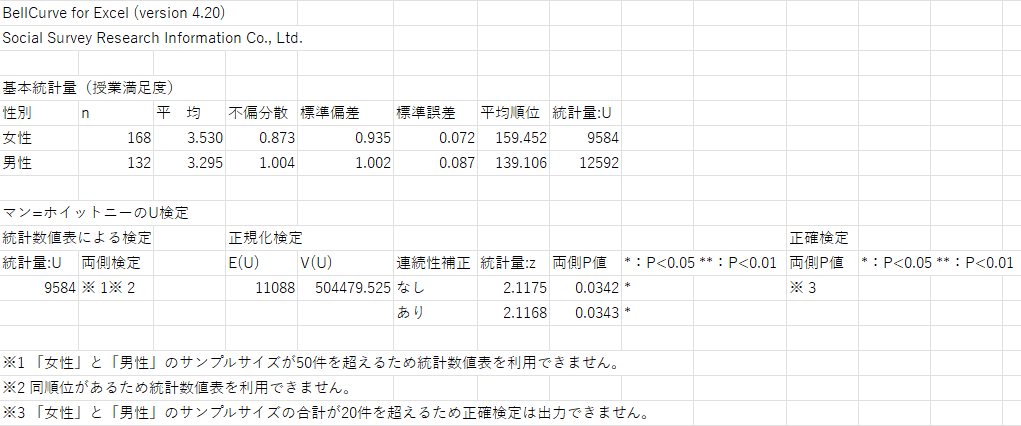
その結果、U = 9584.0、p = 0.0343となりました。有意水準を5%とすると、p値は0.05を下回っています。そのため、今回のデータでは、男女の授業満足度には統計的に有意な差があるという結果になりました。
5.エクセル統計でも同じ分析をしてみる
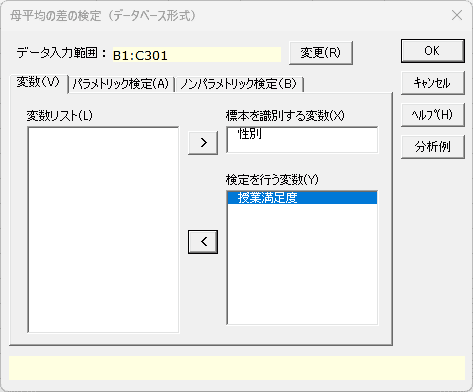
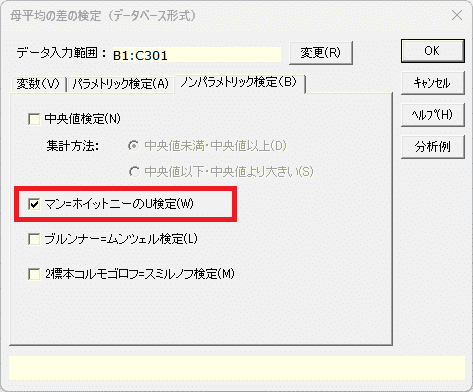
ここまでAIに分析してもらったところで、同じデータを統計解析ソフト「エクセル統計」でも分析してみます。Excel上で今回のデータを開き、エクセル統計からU検定を実行します。「変数」タブで変数を配置した後、「ノンパラメトリック検定」タブでU検定にチェックを入れます。
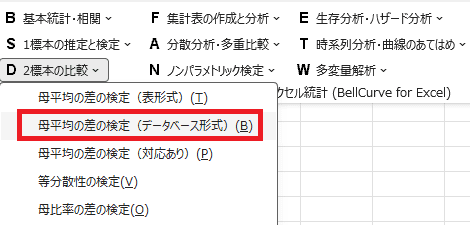
エクセル統計で得られた結果を確認すると、Geminiが出した結果と一致しました。今回のデータでは、U = 9584.0、p = 0.0343となり、AIによる分析結果と同じでした。
6.t検定でも結果を確認してみる
ここで、もう一つ確認したいことがあります。GeminiはU検定だけでなく、ウェルチのt検定も実行していました。その結果は、t = -2.0708、p = 0.0393でした。こちらもp値は0.05を下回っています。
つまり、今回のデータでは、U検定でもウェルチのt検定でも、「男女で授業満足度に差がある」という結果になりました。
ただし、同じ結論になったからといって、二つの検定がまったく同じものというわけではありません。どの検定を使うのが適切なのかは、データの尺度や分布、分析の目的などを考えて決める必要があります。今回の場合、Geminiは5段階評価というデータの性質を考慮し、U検定を第一の候補として提案しました。
7.AIとエクセル統計、結果は同じだった
今回の分析では、AIに分析方法を相談するところから始め、実際の計算までAIに任せてみました。そして、その結果をエクセル統計でも確認することができました。
AIだけを使っていれば、「この結果で本当に大丈夫なのだろうか」と感じる場面もあるかもしれません。そんなとき、同じデータを統計ソフトでも分析してみることで、AIが出した計算結果と照らし合わせることができます。
もちろん、AIと統計ソフトとの結果が一致したからといって、それだけで分析方法の選択まで正しかったことが保証されるわけではありません。それでも、AIが出した分析結果を、自分でも確認するための一つの方法にはなります。
8.最後に、分析結果をAIに説明してもらう
ここまで来たら、もう一度AIを使ってみます。今度は、エクセル統計で得られた分析結果をAIに渡して、その意味を説明してもらいます。
例えば、
この統計解析の結果を、統計学に詳しくない人にも分かるように説明してください。
と聞いてみます。すると、検定結果を文章で説明してくれます。
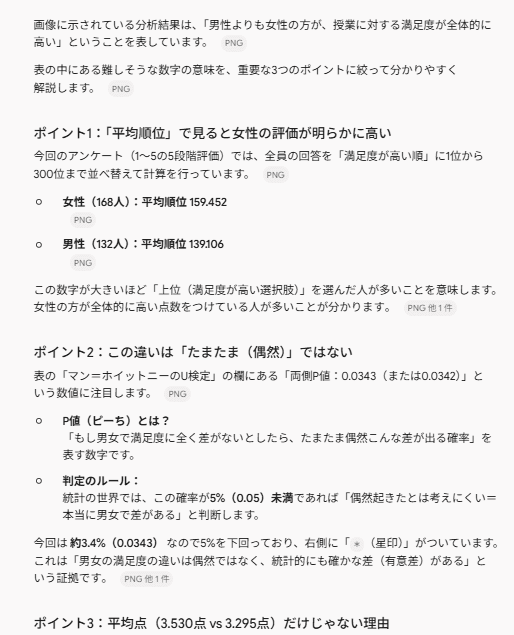
統計ソフトで得られた数値を確認し、その意味をAIに説明してもらう。これは、AIの得意なところを活かした使い方の一つです。
9.AIと統計ソフトを組み合わせて使う
今回、実際にデータを使って試してみました。今回の流れをまとめると、
AIに分析方法を相談する
↓
AIに実際に分析してもらう
↓
エクセル統計でも同じ分析をする
↓
結果を比較する
↓
AIに結果を説明してもらう
AIは、統計解析について質問したり、分析方法を検討したり、結果を分かりやすく説明してもらったりするのに便利です。一方、統計解析ソフトを使えば、分析方法や条件を確認しながら、自分でデータを分析することができます。
AIと統計ソフトには、それぞれ得意なことがあります。これからは、どちらか一方だけを使うのではなく、それぞれの得意なことを組み合わせて使う方法も考えていく必要がありそうです。