

搭載機能一覧
表の罫線の書式設定
PowerPoint本体では個別セルに対する罫線設定は手作業で煩雑になりがちですが、この機能を使えば、すべてのセルの罫線を一覧形式で直感的に設定できます。
設定可能項目
- 罫線の位置:
- 上、下、左、右、\(左下がり斜線)、/(右下がり斜線)
- 罫線の色:
- 標準色指定
- 罫線の太さ:
- 0.25ptから10ptまで指定可
- 罫線の種類(実線/点線) :
- 罫線なし、実線、破線、点線、一点鎖線、二点鎖線、点線(角)(間隔大)、点線(丸)(間隔大)、破線(間隔大)、一点鎖線(間隔大)、長破線(間隔大)、長鎖線(間隔大)、長二点鎖線(間隔大)
- 罫線の種類(一重線/多重線) :
- 一重線、二重線、細線+太線、太線+細線、三重線
操作手順
- 表を選択
- リボンの[tab+]から[罫線の書式設定]をクリック
「罫線の書式設定」ダイアログが表示されます。
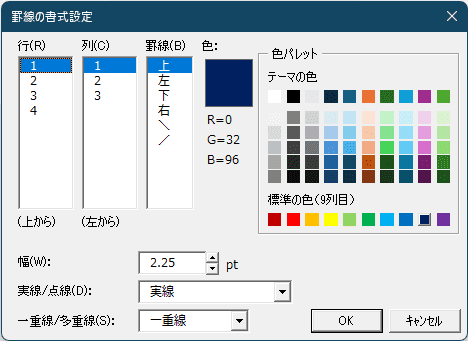
- セル範囲を指定
罫線の書式設定を行う行番号と列番号を選択します。行は上から、列は左から数えます。Ctrlを押しながら列番号をすべて選択すると行全体、行番号をすべて選択すると列全体を範囲指定できます。今回は列/行すべてを選択しました。
- 罫線を選択
上、下、左、右、\(左下がり斜線)、/(右下がり斜線)のいずれかまたはCtrlを押しながら複数を選択します。
- 罫線の書式を指定
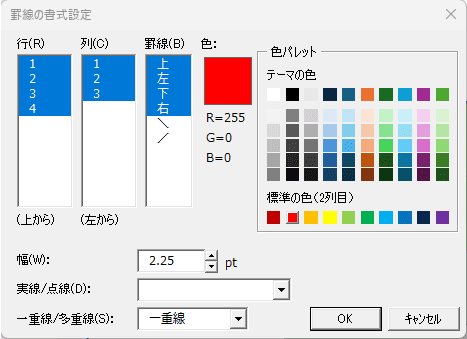
罫線の色、太さ、種類を指定します。色を赤にしました。
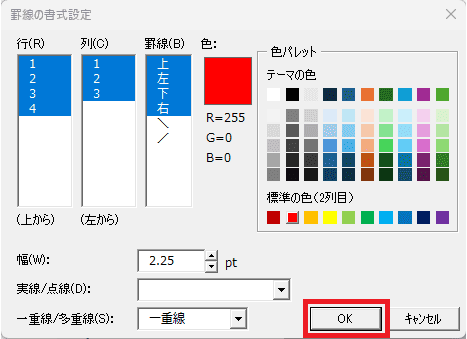
- 書式設定を実行
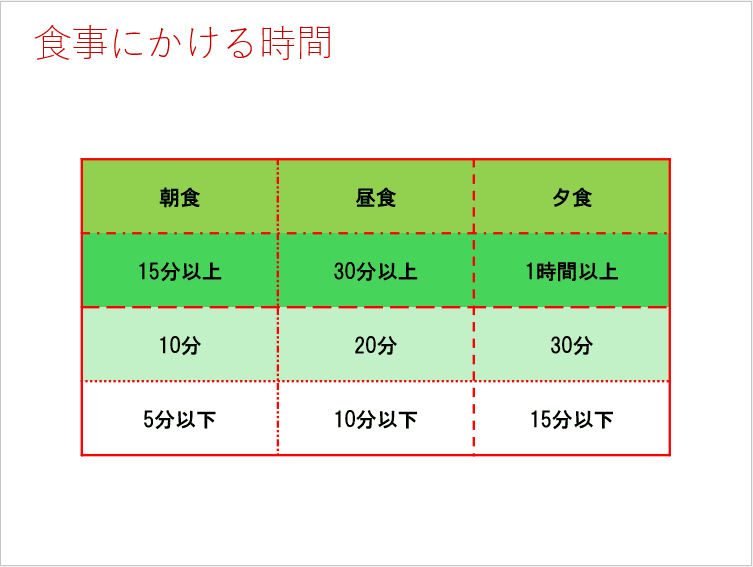
[OK]ボタンをクリックして罫線の書式を変更します。罫線すべてが赤くなりました。
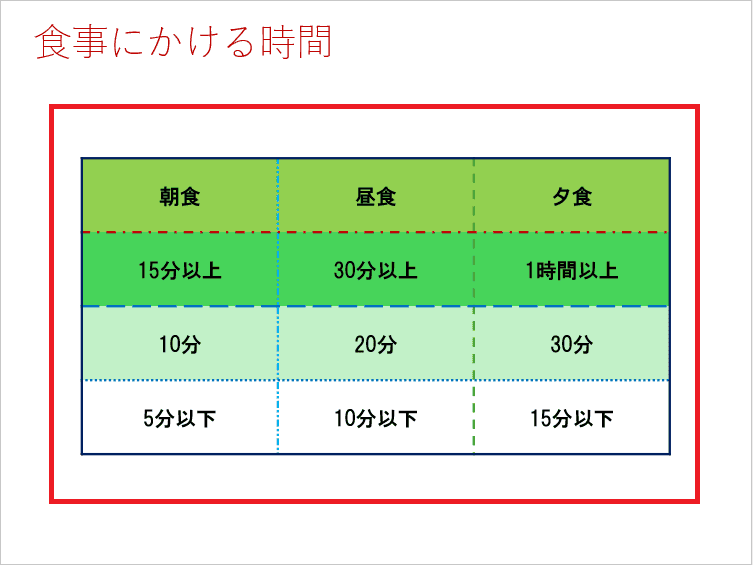
罫線の色がバラバラなため、赤に統一しようと思います。

使い方のヒント
- 行・列単位での選択が可能なため、ヘッダー行や特定列だけ装飾を変更することも容易です。
- 特定の行や列に二重線を使用することで、視認性が向上し、情報の区切りが明確になります。
- 表の「枠線なし」状態からでも、一括で全セルに罫線を設定でき、デザインの統一が簡単に行えます。
- 太さや色を統一することで、資料全体の印象が整い、プロフェッショナルな見た目に仕上がります。
- 罫線の書式設定後にCtrl + Z キーを押すことで設定前の状態に戻すことができます。
1か月無料体験版をダウンロード
※機能制限なし