

搭載機能一覧
全角⇔半角変換
カタカナ・アルファベット・数字・記号・スペースについて、全角⇔半角の変換を一括で行う機能です。変換する文字種や方向(全角→半角/半角→全角)、対象範囲を指定でき、資料全体の表記統一を効率的に行えます。PowerPoint標準機能では困難な、グラフ内の文字やスライド範囲の指定にも対応しています。
活用 例(使用シーン)
- 社内基準に合わせて英数字を半角へ統一(例:全角「201」→半角「201」)
- 本文・表・グラフをまたいだカタカナ表記の統一(例:半角カタカナ→全角カタカナ)
- 資料全体の記号・スペースの混在解消(例:全角スペース→半角スペース)
- 日本語OS環境で英語資料を作成する際、意図せず混入した全角英数字を一括で半角化
- 海外向け資料で数字や記号の全角混在を防ぎ、国際的に通用するフォーマットに統一
操作手順
- リボンの[tab+]から[全角⇔半角変換]をクリック
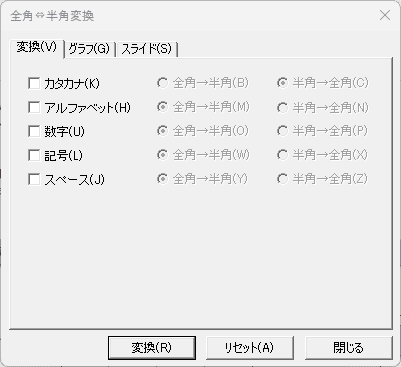
「全角⇔半角変換」ダイアログが表示されます。
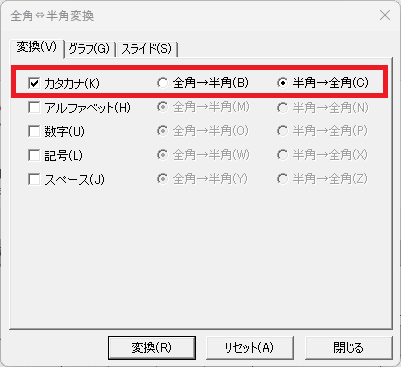
- 文字種と方向を選択。
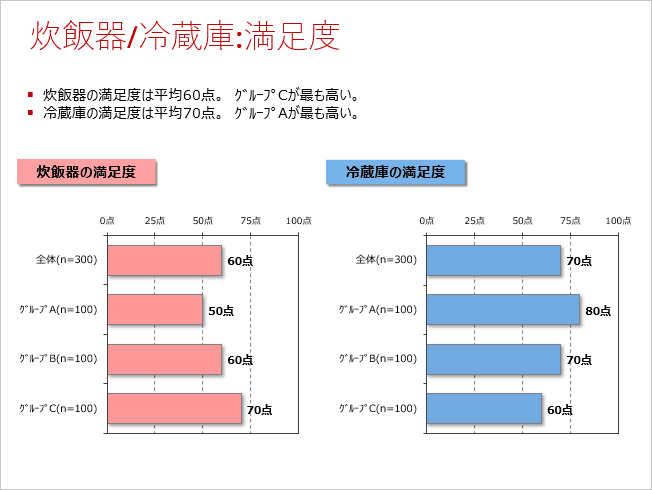
文字の種類としてカタカナ/アルファベット/数字/記号/スペースを選択し、全角から半角または半角から全角のいずれかをそれぞれの文字種で選択します。今回は「グループ(半角カタカナ)」を「グループ(全角カタカナ)」にするため、カタカナに?、半角→全角に●を付けます。
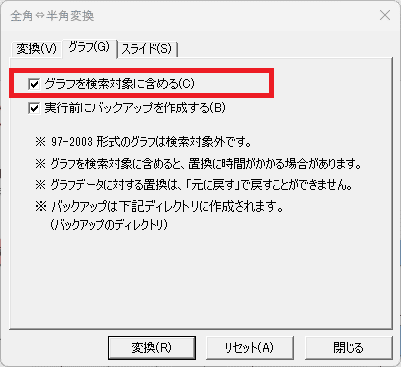
- 検索対象にグラフを含める
「グラフ」タブにてグラフ内のテキストを検索対象に含めるかどうか選択します。[実行前にバックアップを作成する]をオンにすると、tab+の設定フォルダーにバックアップが作成されます。
- 対象スライドを指定
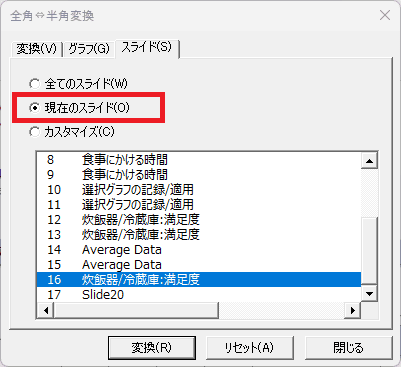
「スライド」タブにて、検索対象のスライドを指定します。[すべてのスライド]、[現在のスライド]、[カスタマイズ]のいずれかを選択します。[カスタマイズ]を選んだ場合、リストからスライドを選択します。
- 変換を実行
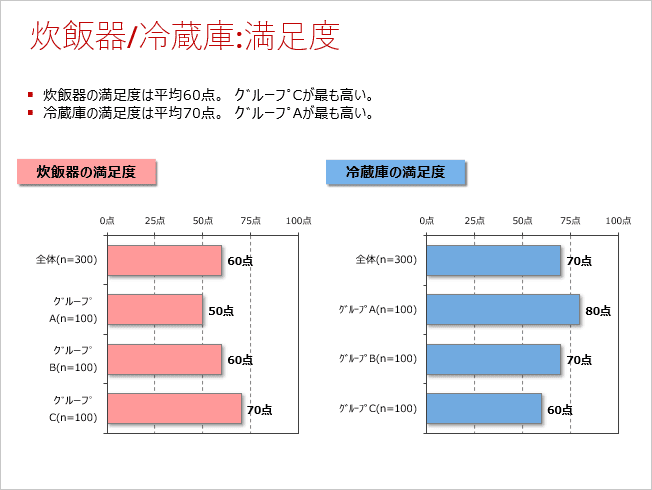
[変換]ボタンをクリックすると、対象箇所が変換されます。文字種と方向を選択。「グループ(半角カタカナ)」が「グループ(全角カタカナ)」に変わりました。
スライド内の「グループ」(半角カタカナ)をすべて「グループ」(全角カタカナ)に変えてみます。
![[全角⇔半角変換]をクリック](img/full_half_ribon1.png)
使い方のヒント
- 変換対象の文字種を最小限に絞ると、意図しない置換を避けやすくなります。
- グラフ内の文字も統一したい場合は、[グラフ] タブで「含める」を選択してください。
- 変換対象にグラフを含めなかった場合、Ctrl + Z キーでもとに戻すことができます。
- 変換対象にグラフを含めた場合は Ctrl + Z キーで元に戻すことはできませんが、オプションで実行前のバックアップファイルを保存できるので、間違えて変換してしまった場合にも安心です。
- 一部スライドのみ試す場合は、「スライド」 タブで範囲を限定してから本番適用するのがおすすめです。
1か月無料体験版をダウンロード
※機能制限なし