

搭載機能一覧
オブジェクトの位置とサイズの記録・適用
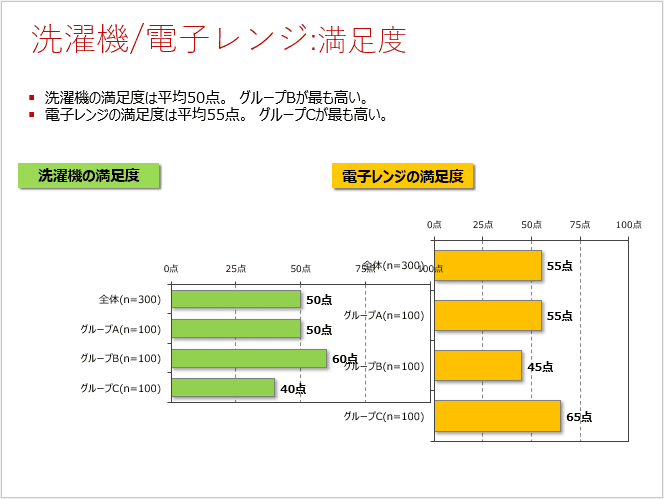
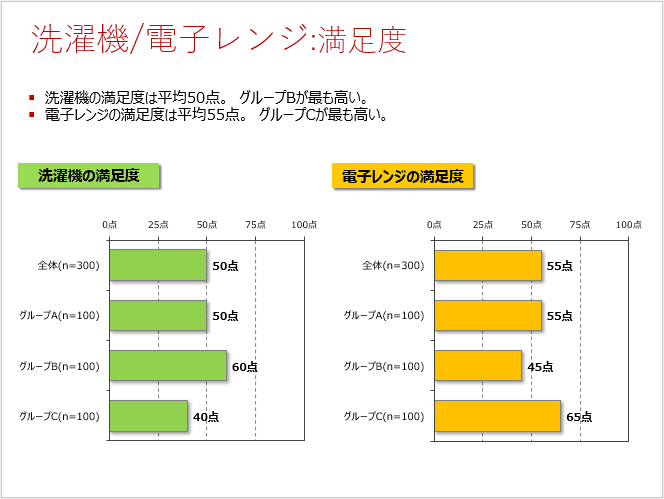
スライド上の図形やテキストボックスの位置・サイズ情報を保存し、他のオブジェクトに適用できる機能です。目視や手作業では難しい位置やサイズの微調整を正確に再現でき、既存スライドと同じレイアウトや配置をぴったりと揃える作業を効率化します。
活用例(使用シーン)
- スライドごとに配置された図や表の位置がバラバラで見づらい → 位置・サイズを統一
- 提案資料の冒頭と末尾にロゴを同じ位置で配置したい → 上端・左端の位置を記録して再利用
- 複数メンバーで作成したスライドのレイアウトを揃えたい → 既存スライドから記録して他に適用
変更前/変更後イメージ
変更前
変更後
位置・サイズの記録内容
- 位置: 左端位置、上端位置のいずれか、または両方
- サイズ: 幅、高さのいずれか、または両方
チェックボックスで個別に指定可能なため、「横方向だけ揃えたい」「高さのみ統一したい」といった柔軟な使い分けが可能です。
操作手順
- 記録したいオブジェクトを選択
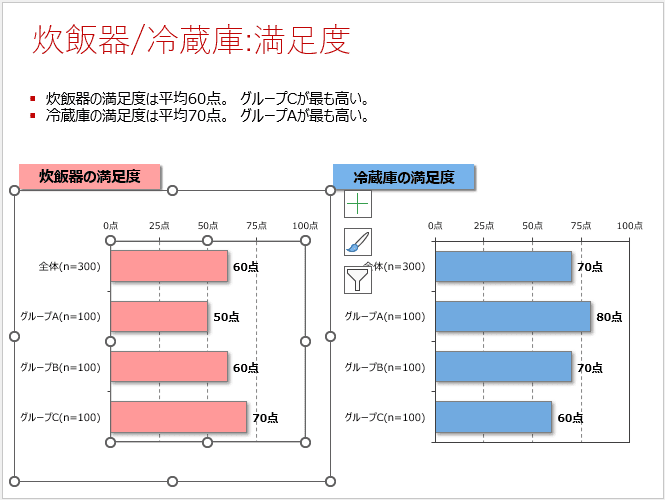
記録の基準としたい図形またはテキストボックスなどを一つ選びます。今回は「炊飯器/冷蔵庫:満足度」スライドと同じ位置・サイズ情報にします。「炊飯器の満足度」のグラフ部分をクリックします。
- リボンの[tab+]から[選択オブジェクトの記録]をクリック
位置として上端と左端、サイズとして高さと幅が記録されます。
- 適用するプロパティを選択
デフォルトで上端、左端、高さ、幅のすべてにチェックが入っています。適宜不要なプロパティをオフにします。今回はすべてチェックを入れたまま使用します。
- 適用先のオブジェクトを選択
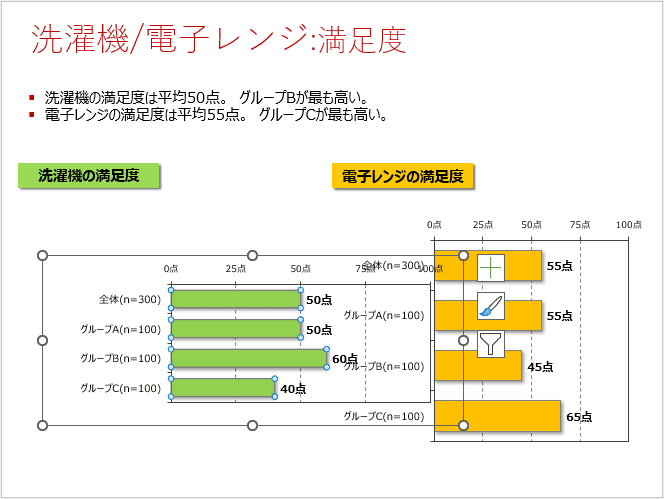
記録した位置やサイズを適用したいオブジェクトを一つ選択します
- リボンの[tab+]から[選択オブジェクトに適用] をクリック
位置とサイズのうちオンになっているプロパティが適用されます。「炊飯器の満足度」と同じ位置・サイズ情報になりました。



使い方のヒント
- 記録・適用の対象はそれぞれ単一のオブジェクトに限られます。
- 記録時と適用時でオブジェクトの種類が異なっても動作します(例:テキストボックス→グラフ)。
- 記録したオブジェクトと適用先のオブジェクトのスライドやファイルが異なっている場合も動作します。
- 記録情報はtab+内に一時的に保持され、PowerPointを閉じると情報は失われます。
1か月無料体験版をダウンロード
※機能制限なし