

搭載機能一覧
目次スライドの自動作成
スライドのタイトルプレースホルダー(タイトル枠)のテキストをもとに、目次スライドを自動で作成する機能です。ダイアログ上で目次に含めるスライドを選択したり、レイアウトや目次スライドの枚数を指定して作成することができます。
活用例(使用シーン)
- 提出レポートや配布資料の冒頭に、読み手向けの目次を自動生成して見通しを良くする
- 長めの提案書・研修資料で、章立てを一目で確認できる目次を手早く用意する
- レビュー打合せ用に、確認対象スライドだけを選んで“抜粋用の目次”を作る
- 章や節の入れ替え後に、最新構成に合わせて目次を作り直す(レイアウト・枚数も指定可)
操作手順
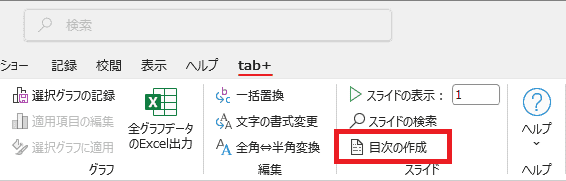
- リボンの[tab+]タブから[目次の作成]をクリック
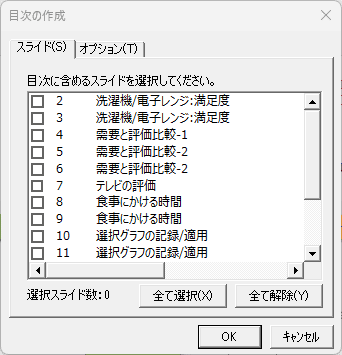
「目次の作成」ダイアログが表示されます。
- 目次に含めるスライドを選択
「スライド」タブにて目次に含めるスライドを選択します。
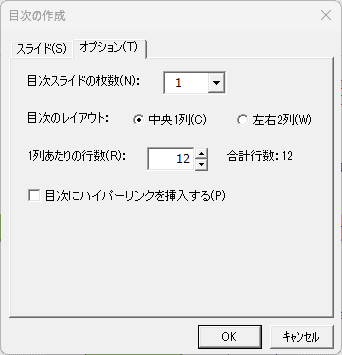
- レイアウトや行数などを指定
「オプション」タブにて、レイアウト(中央1列または左右2列)や行数、ハイパーリンクの有無、目次スライドの枚数を指定します。
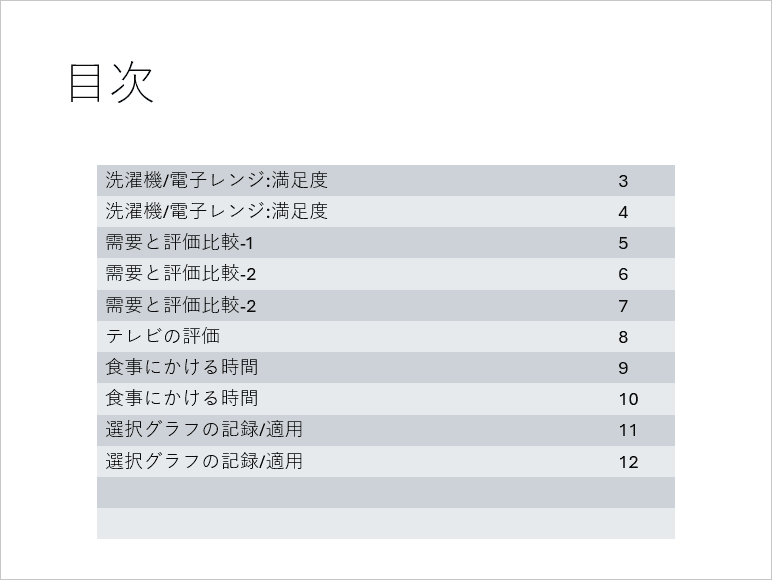
- 目次スライドを作成
[OK]ボタンをクリックして目次スライドを作成します。今回はスライド10点を選択しました。
使い方のヒント
- タイトルプレースホルダーのテキストを参照して目次を作成します。見出しとして使いたいスライドにはタイトルを設定しておくと、意図どおりの目次が作成できます。
- 含めるスライドの選択とレイアウト調整を組み合わせると、章ごと・セクションごとの見やすい目次が作成できます。
- ハイパーリンク付きの目次を作成することで目次スライドからそれぞれのスライドへ簡単にジャンプできます。
- 最大で10枚のスライドを使って目次を作成できるため、長めのプレゼンテーションであっても対応できます。
- 目次スライドは後から手動で編集可能です。作成後に微調整したい場合は、通常のスライド編集で整えてください。
1か月無料体験版をダウンロード
※機能制限なし