

搭載機能一覧
一括置換
「一括置換」機能は、PowerPoint内の文字列をスライド単位で一括検索・置換できる機能です。また、標準機能では対象外となるグラフ内のテキストも処理可能で、資料全体の表記統一や誤記修正が効率的に行えます。
活用例(使用シーン)
- 資料全体で「部門名」や「製品名」が変更になった場合に、一括で置換
- 英語表記と日本語表記の混在を統一(例:「email」→「Eメール」)
- 複数メンバーで作成した資料の表記ゆれ(例:「売上高」と「売上」)を統一
- グラフ内に表示されている古い用語を一括で更新
- 同一資料内の複数置換対象をまとめて修正(最大5パターン同時実行)
操作手順
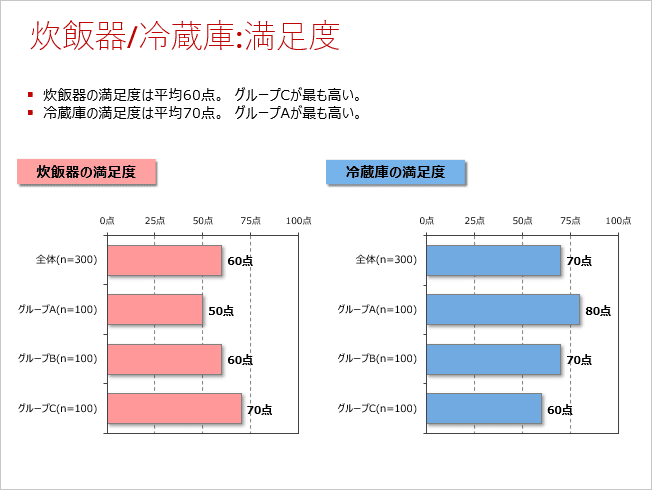
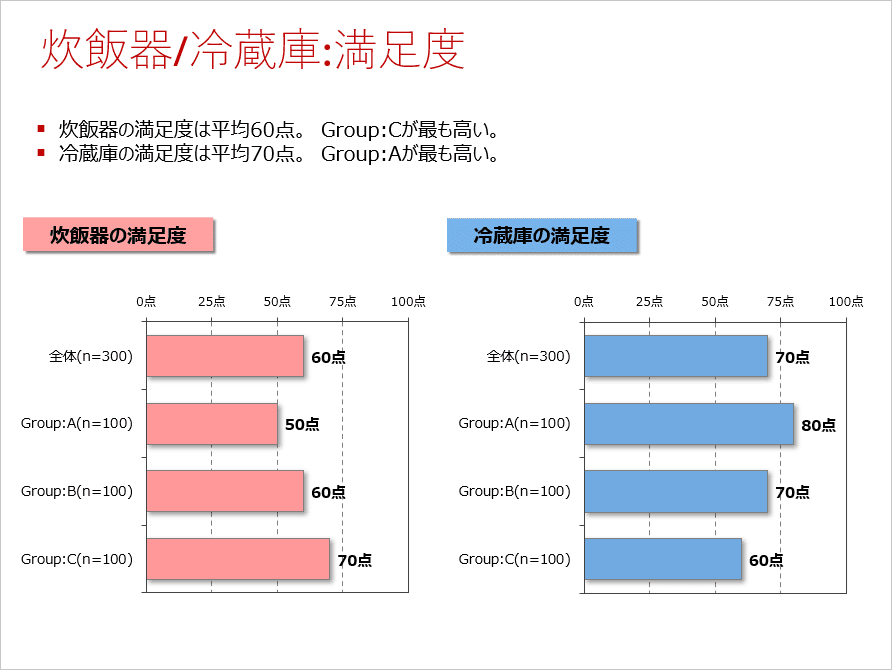
スライド内の「グループ」(半角カタカナ)をすべて「Group」(英単語)に変えてみます。
- リボンの[tab+]タブから[一括置換]をクリック
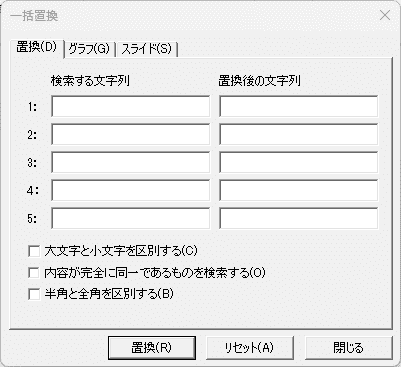
「一括置換」ダイアログが表示されます。
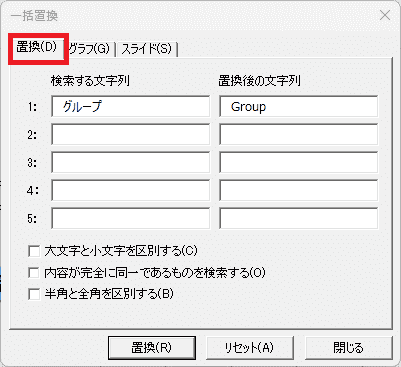
- 検索語句と置換語句を入力
「置換」タブにて検索語句と置換語句を入力します。一度に5パターンの検索・置換が可能です。オプションとして、[大文字と小文字を区別する]、[内容が完全に同一であるものを検索する]、[半角と全角を区別する]のオン/オフを指定できます。今回は検索する文字列「グループ」、置換後の文字列「Group」を入力します。
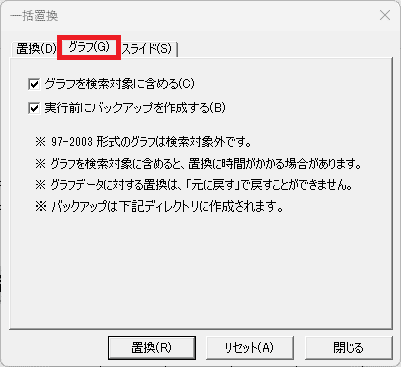
- 検索対象にグラフを含める
「グラフ」タブにてグラフ内のテキストを検索対象に含めるかどうか選択します。[実行前にバックアップを作成する]をオンにすると、tab+の設定フォルダーにバックアップが作成されます。
- 対象スライドを指定
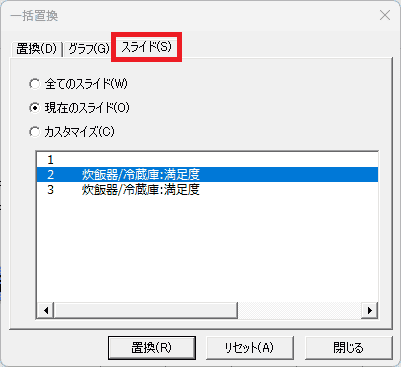
「スライド」タブにて、検索対象のスライドを指定します。[すべてのスライド]、[現在のスライド]、[カスタマイズ]のいずれかを選択します。デフォルトは[現在のスライド]になっています。[カスタマイズ]を選んだ場合、リストからスライドを選択します。
- 置換を実行
[置換]ボタンをクリックすると、該当箇所がすべて置き換えられます。「Group」になりました。

PowerPoint標準機能との違い
| 内容 | PowerPoint | tab+ 一括置換 |
|---|---|---|
| 本文(プレースホルダ・テキストボックス・オートシェイプ内) | 〇 | 〇 |
| 表のセル内テキスト | 〇 | 〇 |
| ノート欄 | 〇 | × |
| グラフ内テキスト | × | 〇 |
| スライドの指定 | × | 〇 |
| 5パターンまでの一括置換 | × | 〇 |
使い方のヒント
- 最大5パターンまでの組み合わせを一度に置換することができます
- スライド全体を対象とするか、特定のスライドだけに限定するかを指定できるため、部分的な変更にも対応可能です。
- PowerPointでは対象外のグラフ内のテキストも含めて置換できるため、効率的に修正が行えます。
- 置換対象にグラフを含めなかった場合、Ctrl + Z キーでもとに戻すことができます。
- 置換対象にグラフを含めた場合は Ctrl + Z キーで元に戻すことはできませんが、オプションで実行前のバックアップファイルを保存できるので、間違えて置換してしまった場合にも安心です。
- [リセット]ボタンを押すことで、検索語句と置換語句などのすべての設定をクリアして元に戻すことができます。
- 置換対象にノート欄を含めたい場合は、PowerPoint標準の置換機能と併用することで補完できます。
1か月無料体験版をダウンロード
※機能制限なし