

搭載機能一覧
文字の書式変更
「文字の書式変更」は、スライド内にある特定の語句を検索し、それらに対してまとめて書式変更を行える機能です。PowerPoint標準の検索・置換では、フォントや色、装飾の一括変更はできず、手作業での編集が必要ですが、tab+では語句を指定して対象を絞り込んだうえで指定の書式を効率よく適用できます。
活用例(使用シーン)
- 社名や商品名など、ブランド名のフォント・色・太字設定を一括で適用
- 注意喚起の語句(例:「重要」「注意」)を赤字+太字に強調
- 資料内の「Group」など特定の英単語を別フォント(例:Arial)に統一
- 固有名詞を検索して強調書式に変更(例:太字+下線)
操作手順
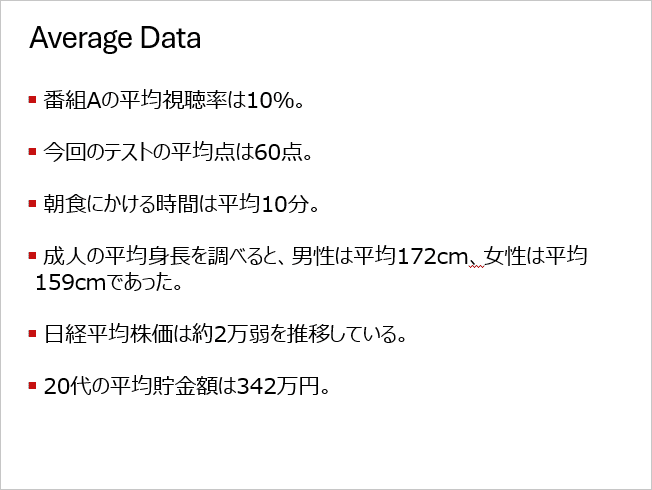
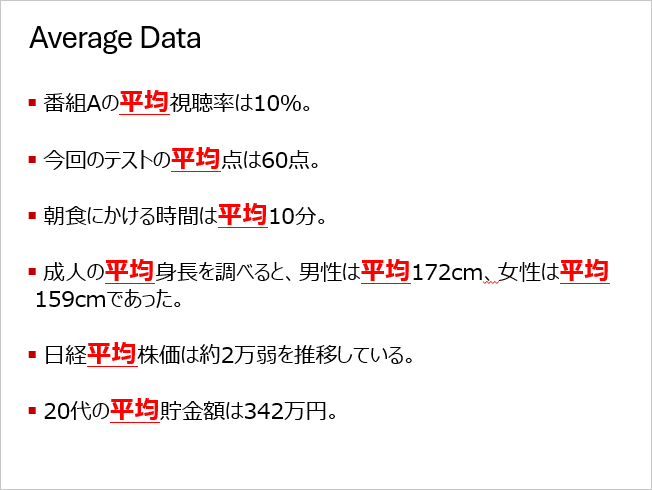
このスライド内「平均」を太字、下線、フォントサイズ28、赤字に変えようと思います。
- リボンの[tab+]タブにある[文字の書式変更]をクリック
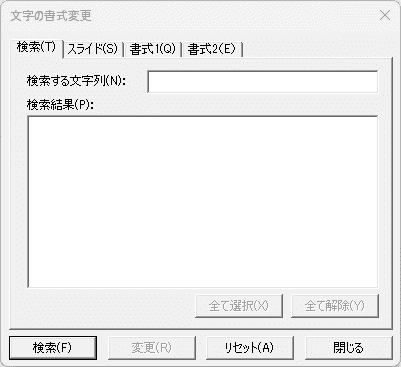
「文字の書式変更」ダイアログが表示されます。
- 検索語句を入力して検索
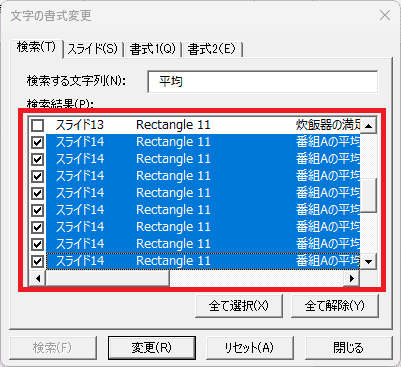
[検索]タブにて検索語句を入力し、[検索]ボタンをクリックします。今回は検索語句を「平均」としました。初期設定ではすべてのスライドが検索対象となっています。
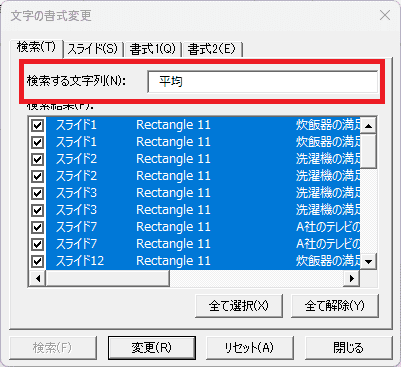
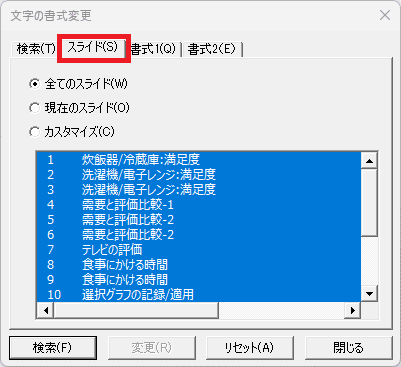
検索対象のスライドを変更したい場合、文字列を検索する前に「スライド」タブ内で設定します。検索対象として[すべてのスライド]、[現在のスライド]、[カスタマイズ]のいずれかを選択します。[カスタマイズ]を選んだ場合、リストからスライドを選択します。
- 変更箇所を選択
「検索結果リスト」から書式変更を行う箇所を選択します。今回はスライド14だけを選択しました。
- 変更後の書式を指定
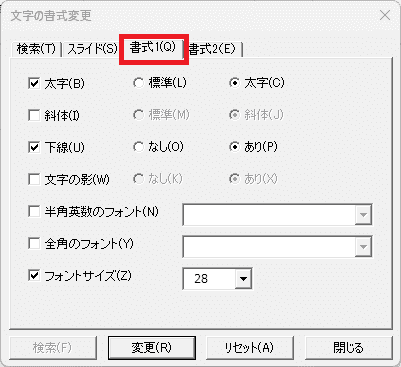
[書式1]タブでは、太字、車体、下線、文字の影、半角英数のフォント、全角のフォント、フォントサイズを指定できます。太字、下線、フォントサイズ28に設定しました。
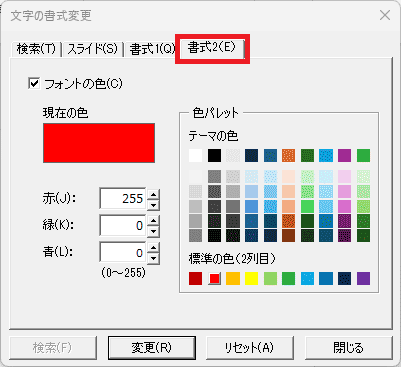
[書式2]タブでは、色を指定することができます。フォントの色を赤255に設定しました。
- 書式の変更を実行
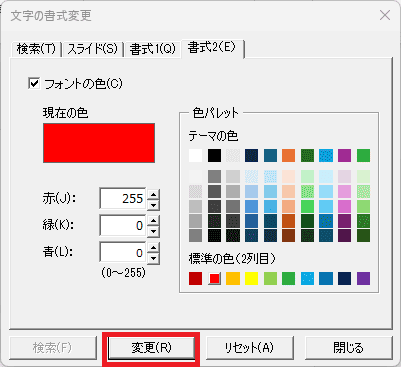
[変更]ボタンをクリックすると該当箇所の書式が変更されます。「平均」が太字、下線、フォントサイズ28、赤字に変わりました。

使い方のヒント
- [文字の書式変更]ボタンをクリックする前にテキストを含むいずれかのオブジェクトを選択しておくと、そのオブジェクトのテキストが検索する文字列の初期値として入力された状態でダイアログが表示されます。
- 語句の検索と書式の変更の2ステップに分かれています。検索結果から適用したい箇所を選択後に書式変更を行います。
- 例えば、太字の「重要」だけを検索することはできませんが、検索結果リストから書式変更したいものだけを選ぶことができます。
- グラフの語句は対象外です。
- [リセット]ボタンを押すことで、検索語句、対象スライド、書式設定をクリアして元の状態に戻すことができます。
- Ctrl + Zキーを押すことで、実行前の状態に戻すことができるため、間違って適用した場合も元に戻すことができます。
1か月無料体験版をダウンロード
※機能制限なし