

搭載機能一覧
オブジェクトライブラリ
「オブジェクトライブラリ」は、PowerPointでよく使う図形や表、レイアウト済みの部品をマイパーツとして登録・呼び出しできる機能です。図形の再利用や定型資料の作成を効率化し、プレゼン資料の標準化・時短に役立ちます。
活用例(使用シーン)
- 会議資料に毎回挿入するロゴを登録 → 簡単に再利用
- 定型の比較表や時系列チャートを登録 → 体裁を崩さず使い回せる
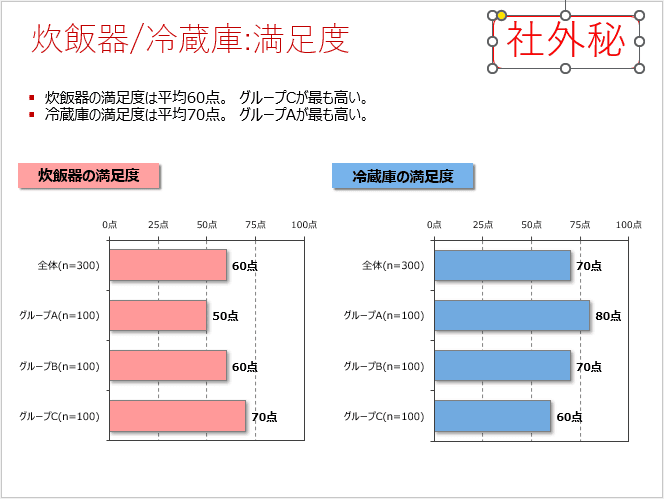
- 研修資料に使う「社外秘」アイコンを登録 → 毎回作る手間を省略
操作手順
- 登録したい図形や表を選択
スライド上の図形、テキストボックス、表などのオブジェクトを選択します。今回は「社外秘」マークを再利用してみます。
- リボンの[tab+]から[オブジェクトの保存] をクリック
位置も含めて保存されます。
- 別のプレゼンテーションを開く(必要な場合)
ほかのプレゼンテーションに挿入する場合はそのファイルを開きます。挿入時にスライドの指定ができるので、挿入先のスライドを表示する必要はありません。
- リボンの[tab+]から[オブジェクトの挿入] をクリック
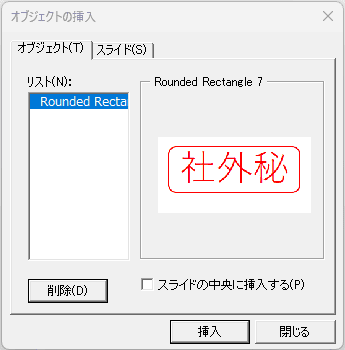
「オブジェクトの挿入」ダイアログが表示されます。
- 挿入するオブジェクトを選択
リストから挿入したいオブジェクトを選択します。
- 挿入先のスライドを選択
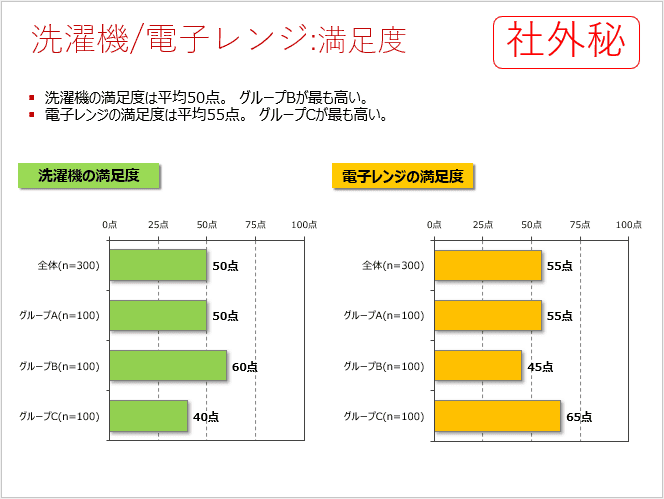
「スライド」タブに切り替えて、オブジェクトを挿入するスライドを選択します。
- [挿入]ボタンをクリック
オブジェクトが指定したスライドに挿入されます。


![[挿入]をクリック](img/library_insert_slide2.png)
使い方のヒント
- 複数のオブジェクトをまとめて1つのパーツとして保存したい場合は、事前にグループ化をおこなってください。
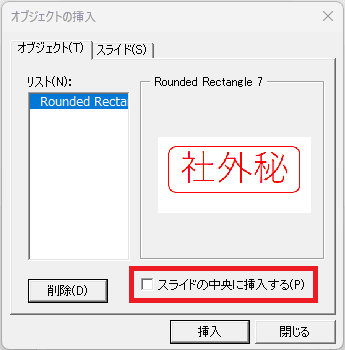
- 挿入時にダイアログにて[スライドの中央に挿入する]のチェックをオンにすると、保存時の位置ではなくスライドの中央に挿入されます。
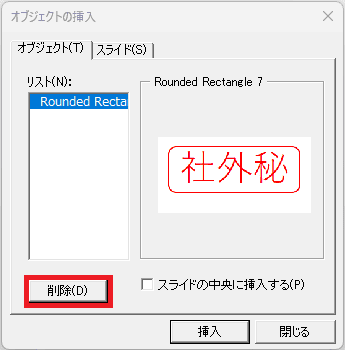
- 「オブジェクトの挿入」ダイアログにて、リストからオブジェクトを選択後に[削除]ボタンを押すと、ライブラリからそのオブジェクトを削除できます。
- 一部のアニメーション付きオブジェクトは正常に登録・再現できない場合があります。
- オブジェクトライブラリはPCごとのローカル保存です。他のPCでは使用できません。
1か月無料体験版をダウンロード
※機能制限なし