

インストール方法
tab+ for スライドのインストールには、セットアップとアクティベーションが必要です。
目次
セットアップ
セットアップの際は、PCの管理者(Administrators)権限を持つユーザーアカウントでログインしてください。また、セットアップの前に、実行中のPowerPointは必ず終了してください。
- メールに記載されたURLなどからzip 形式のファイルをダウンロードする。
- 保存したzipファイルを解凍する。
※ ファイルの解凍方法は、ご利用の解凍ソフトによって異なります。PCに解凍ソフトをインストールしていない場合、ファイルを右クリックし、[すべて展開]を選択して解凍してください。PCに解凍ソフトをインストールしている場合、ご利用の解凍ソフトの手順に従ってファイルを解凍してください。
- 解凍されたフォルダー内の「setup.exe」を右クリックし[管理者として実行]を選択する。
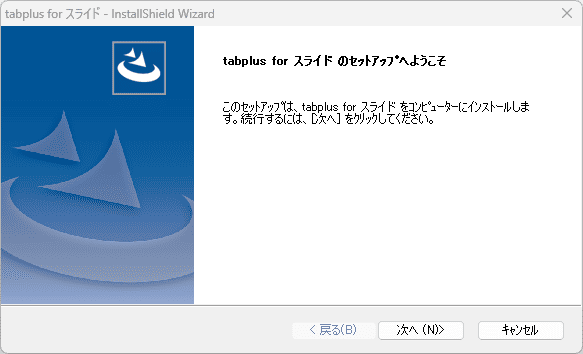
- 「tab+ for スライドのセットアップへようこそ」の[次へ]ボタンをクリックする。
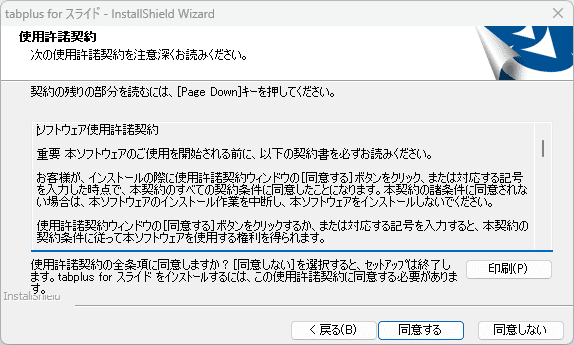
- ソフトウェア使用許諾契約の内容を読み同意したら、[同意する]ボタンをクリックする。
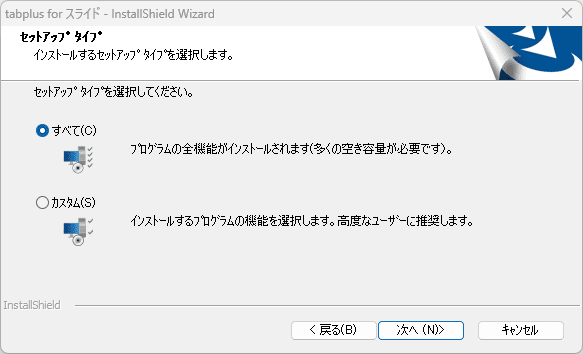
- セットアップタイプとして[すべて]を選択し、[次へ]ボタンをクリックする。
※[カスタム]は選択しないでください。
- インストール先を選択し、[次へ]ボタンをクリックする。
インストール先のフォルダーを変更する必要がなければそのまま[次へ]ボタンをクリックしてください。
- [完了]ボタンをクリックし、インストールを完了する。
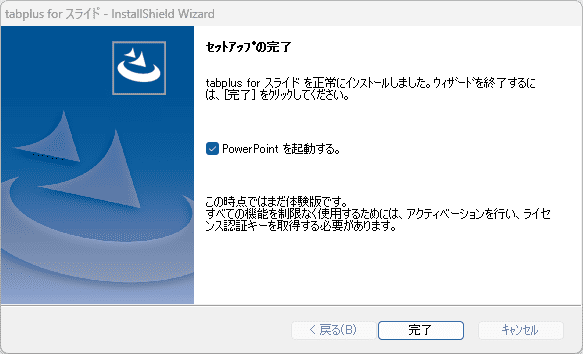
[PowerPointを起動する] にチェックしたまま、[完了]ボタンをクリックするとPowerPointが起動します。tab+ for スライドをインストール後、アクティベーションを完了するまではtab+ for スライドは体験版の状態です。
アクティベーション
tab+ for スライドを製品版として使用するためには、インターネットを通じてアクティベーション(ライセンス認証キーの取得)を行う必要があります。
ライセンス認証キーを取得していない場合や使用期限が過ぎた場合は、体験版として動作します。体験版の場合、PowerPoint上のtab+ for スライドのタブが「tab+(体験版)」と表示されます。
体験版の試用期間
「tab+ for スライド」をアドインした状態で最初にPowerPointを起動した日から翌月同日までの一か月間、体験版としてすべての機能を使うことができます。
製品版の使用開始日と有効期限
製品シリアル番号を用いて最初にアクティベーションした日が使用開始日になります。使用開始日に契約期間を加えた同月同日が有効期限になります。
※ ご購入より90日以内にアクティベーションが行われなかった場合や販売を終了した製品については、任意の使用開始日を設定することがあります。tab+ for スライドをご購入後、アクティベーションはお早めにお済ませください。
アクティベーションの手順
- PowerPointを起動します。
tab+ for スライドのセットアップが完了すると、PowerPointのリボンに[tab+(体験版)]タブが組み込まれます。
![PowerPointのりぼんにおける[tab+(体験版)]タブ](img\tabplusslide_active1.png)
- [tab+(体験版)]のタブをクリックし、メニューの中から[アクティベーション]をクリックします。
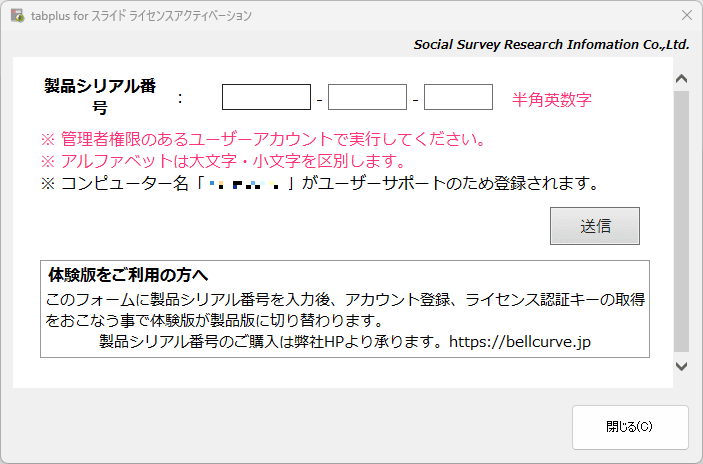
- 製品シリアル番号を入力する画面が表示されます。メールにて通知された製品シリアル番号を入力し、送信する。
- 初めて製品シリアル番号を送信すると、アカウント認証画面が表示されます。
マイページアカウントがまだない場合、[新規登録]ボタンを選択し、必要な情報を入力して送信してください。メールアドレスの入力が必須です。→入力項目のヘルプページ
すでにマイページアカウントがある場合はアカウント情報を入力し、[認証する]ボタンを選択してください。
- アクティベーションの画面が表示されますので、[ライセンス認証キーを取得する]ボタンをクリックし、ライセンス認証キーを取得してください。
- [閉じる]ボタンをクリックしアクティベーションを終了すると、PowerPointのタブは[tab+(体験版)]から[tab+]に切り替わります。
![[アクティベーション]メニューの選択](img\tabplusslide_active2.png)
![PowerPointのリボンにおける[tab+]製品版タブ](img\tabplusslide_active6.png)
以上でアクティベーションは完了です。
※機能制限なし