

搭載機能一覧
グラフ書式の記録・適用
PowerPoint標準機能では、先に作成したグラフの書式を別のグラフに適用することはできず、各要素を手作業で揃える必要があります。この機能では、グラフに設定した書式(色・フォント・軸・凡例・データラベルなど)を、別のグラフへコピー&ペーストの感覚で適用できます。
活用例(使用シーン)
- ブランドカラー・フォントに整えた基準グラフの体裁を、別スライドのグラフへ短時間で展開
- 作成者ごとにばらついた凡例や軸まわりの設定を統一して可読性を向上
- 複合グラフの系列配色やラベル配置を、別の複合グラフへ再現
変更前/変更後イメージ
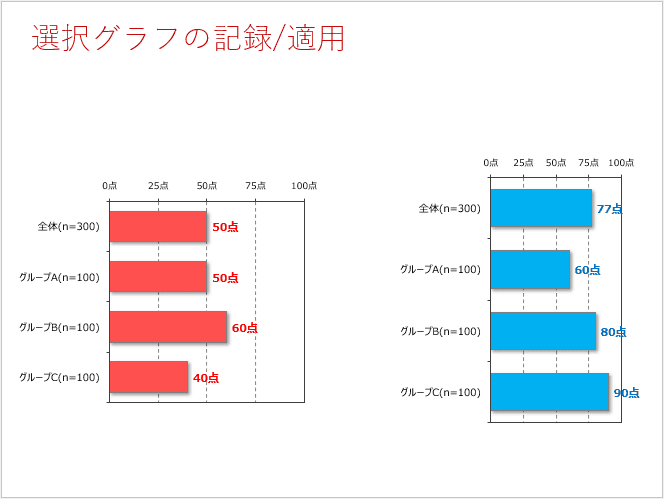
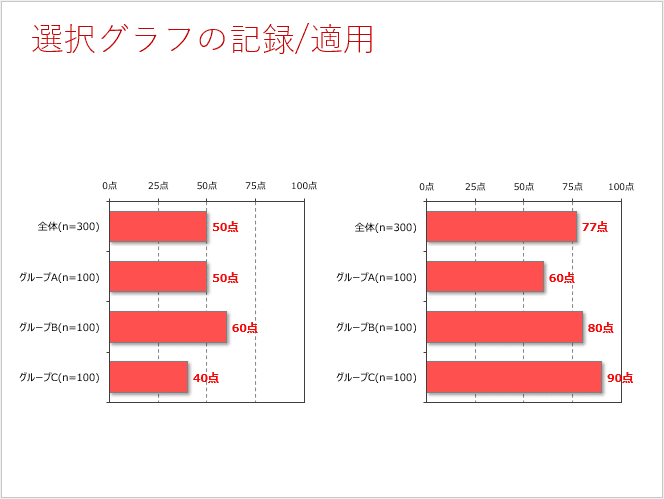
左側のグラフで書式を記録し、適用項目で「グラフエリア」のチェックを外して右側のグラフに[適用]すると、位置と大きさ以外の配色やラベル・軸などの書式が反映されます。
変更前
変更後
操作手順
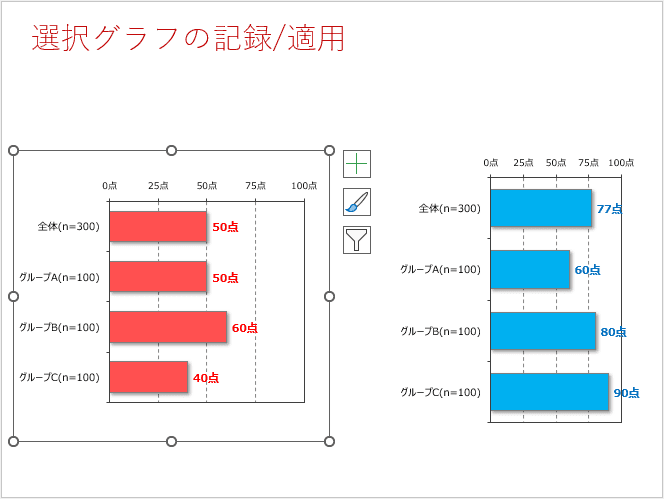
- 書式を記録するグラフを選択
- リボンの[tab+]タブから[選択グラフの記録]をクリック
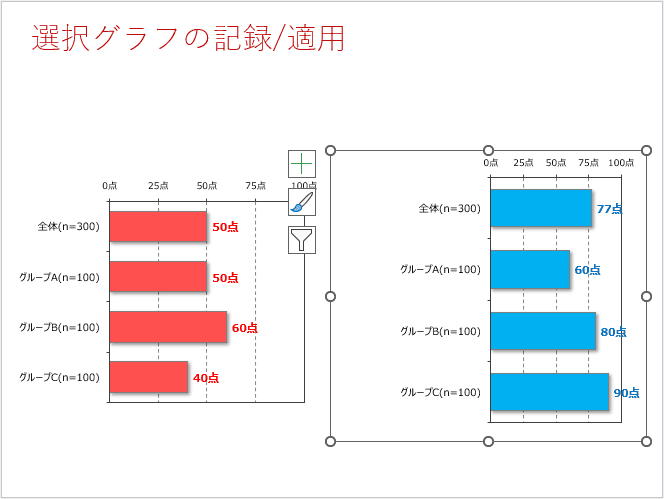
- 書式を適用するグラフを選択
- リボンの[tab+]タブから[選択グラフに適用]をクリック
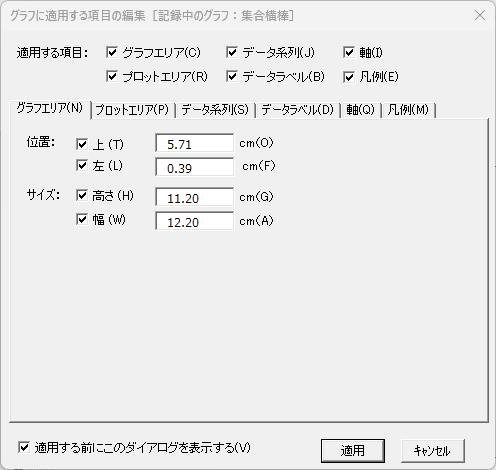
「グラフに適用する項目の編集」ダイアログが表示されます。
- 「適用する項目」を選択
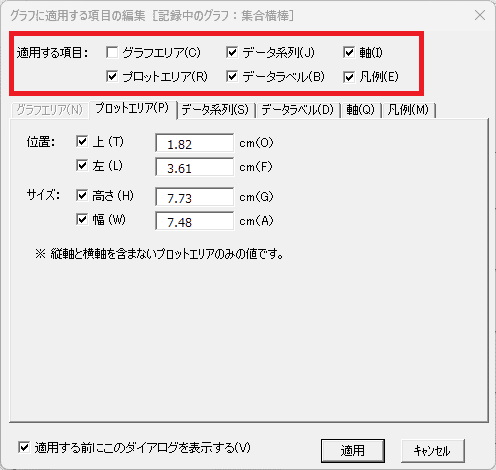
適用する項目のチェックボックスをオンにします。[グラフエリア]、[プロットエリア]、[データ系列]、[データラベル]、[軸]、[凡例]のチェックボックスがあります。チェックが入っている項目について下のタブで詳細を設定できます。今回は[グラフエリア]のみチェックをオフにします。
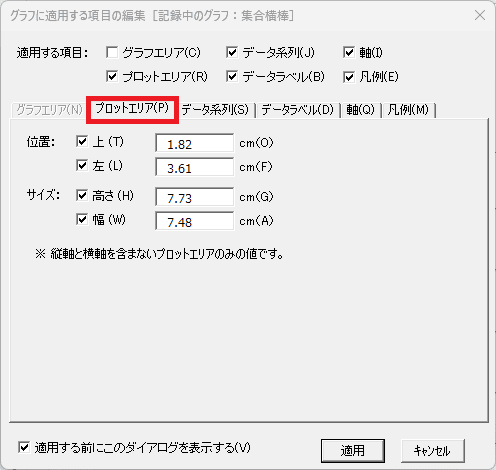
- プロットエリアの適用内容を選択
[上]、[左]、[高さ]、[幅]について、適用したいチェックボックスにチェックを入れます。
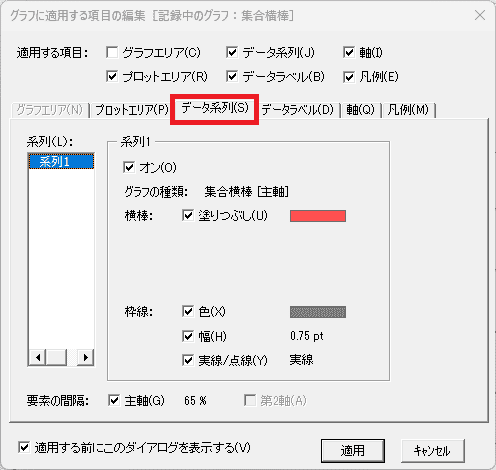
- データ系列の適用内容を選択
データ系列ごとに、[塗りつぶし]、枠線についての[色]・[幅]・[実線/点線]について、適用したいチェックボックスにチェックを入れます。そのデータ系列を適用対象に含めたくない場合は[オン]のチェックを外します。また、「要素の間隔」についても適用内容に含めることができます。
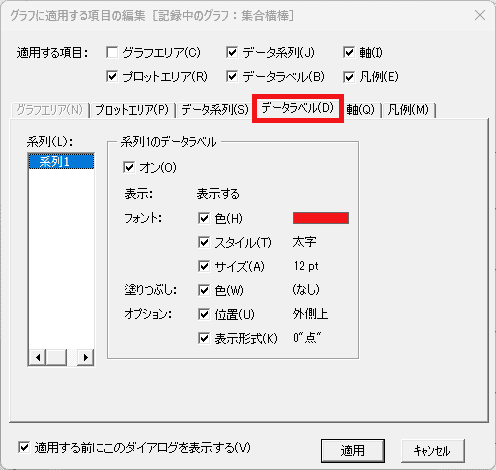
- データラベルの適用内容を選択
データ系列ごとに、データラベルの文字の[色]・[スタイル]・[サイズ]、背景色の[色]、[位置]、[表示形式]について、適用したいチェックボックスにチェックを入れます。そのデータ系列を適用対象に含めたくない場合は[オン]のチェックを外します。
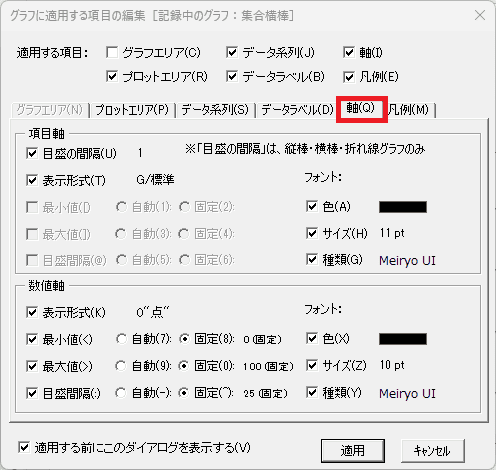
- 軸の適用内容を選択
項目軸の[目盛の間隔]・[表示形式]・[色]・[サイズ]・[種類]、数値軸の[表示形式]・[最小値]・[最大値]・[目盛間隔]について、適用したいチェックボックスにチェックを入れます。
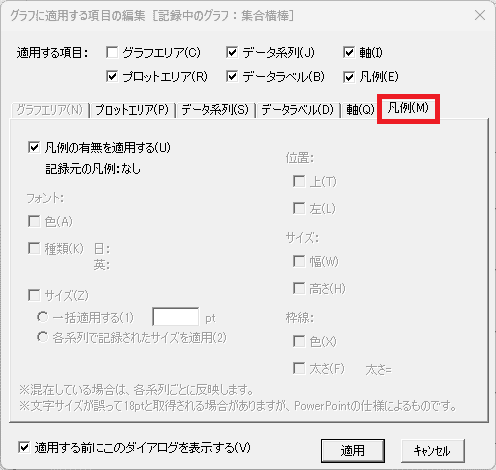
- 凡例の有無を選択
[凡例の有無を適用する]にチェックを入れると、記録したグラフで凡例を表示していれば凡例を表示し、表示していなければ凡例を表示しません。
- [適用]をクリック
選択した書式がグラフに適用されます。左右のグラフが同じ書式になりました。
![[選択グラフの記録]をクリック](img/chart_format_ribon4.png)
![[選択グラフに適用]をクリック](img/chart_format_ribon2.png)
![[適用]をクリック](img/chart_format_dialog7.png)
使い方のヒント
- 位置やサイズを維持したい場合は、「グラフエリア」のチェックを外して適用すると、見た目のみを揃えられます。
- 先に“基準となるグラフ”の書式を固めてから記録すると、以降の適用がスムーズです。
- グラフの種類が異なる場合は共通項目のみが適用されます。同系統のグラフ同士での利用が効率的です。
- 複合グラフにも対応していますが、円、ドーナツ、株価、等高線には対応していません。
- ダイアログで[適用する前にこのダイアログを表示する]のチェックを外すと、同じ設定内容のまま速やかに次の選択グラフに書式を適用できます。
- リボンの[tab+]タブにて[適用項目の編集]をクリックすると、「グラフに適用する項目の編集」ダイアログが表示されるので、適用先のグラフを選ぶ前に適用内容を落ち着いて確認、変更することができます。
- 書式適用後にCtrl + Zキーを押すことで適用前の状態に戻すことができるため、設定を間違えた場合も安心です。
![[適用する前にこのダイアログを表示する]のチェックを外す](img/chart_format_dialog8.png)
![[適用項目の編集]をクリック](img/chart_format_ribon3.png)
※機能制限なし